Para que bFiskur®︎ realice las descargas de información del SAT para tu empresa, es necesario registrarla. El registro es un proceso muy sencillo que toma algunos minutos, este documento te guía paso a paso en el proceso de agregar una empresa.
Pre-Requisitos
Antes de empezar a registrar tu empresa, asegúrate de tener a la mano los siguientes elementos:
- Firma electrónica vigente y contraseña.
- Correo electrónico de la persona que recibirá las notificaciones de bFiskur®︎
Video del proceso
A continuación, encontrarás un video que te guiará en el proceso.
Instrucciones paso a paso para agregar una empresa
Para agregar una empresa utiliza los siguientes pasos.
- Paso 1: Entra a bFiskur Pro®︎
- Paso 2: Da clic en el botón de Nueva empresa
- Paso 3: Ponle un nombre corto a tu empresa y escribe el correo destinatario.
- Paso 4: Añade la FIEL de la empresa
- Paso 5: Configura los parámetros de descarga de tu empresa
- Paso 6: Graba y activa la empresa
- Paso 7: Verifica que la descarga de información histórica haya terminado.
Al termino de estos 7 pasos tu empresa deberá estar activada.
Toma en cuenta que la descarga histórica se completará en un plazo de 48 a 72 horas, puedes consultar el estatus en la Bitácora de Descargas en el Menú de Servicios.
Paso 1: Entra a bFiskur®︎
Para acceder, requieres tu usuario y contraseña, lo debiste de haber recibido al contratar bFiskur UX®︎, para entrar a la plataforma.
| Entra a la siguiente liga: https://bitam.com/login.php y haz clic en la parte superior derecha, luego escribe tu usuario y contraseña y haz clic en "Iniciar sesión" |  |
Paso 2: Da clic a Nueva Empresa
| En la pantalla principal haz clic en el botón de Nueva Empresa | 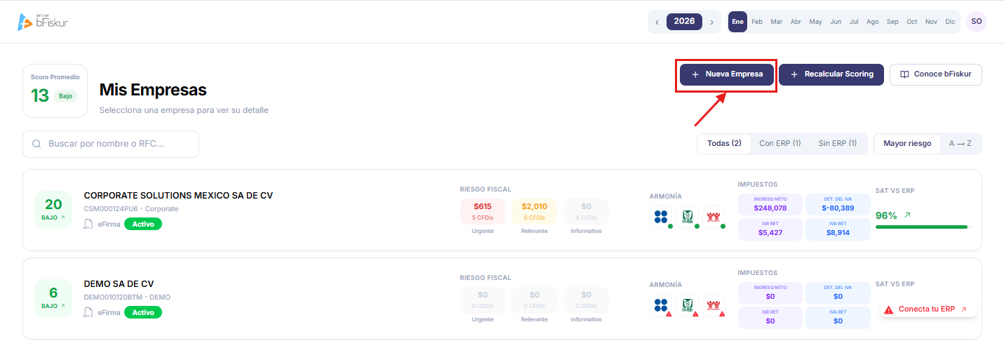 |
Paso 3: Añade la FIEL de la empresa
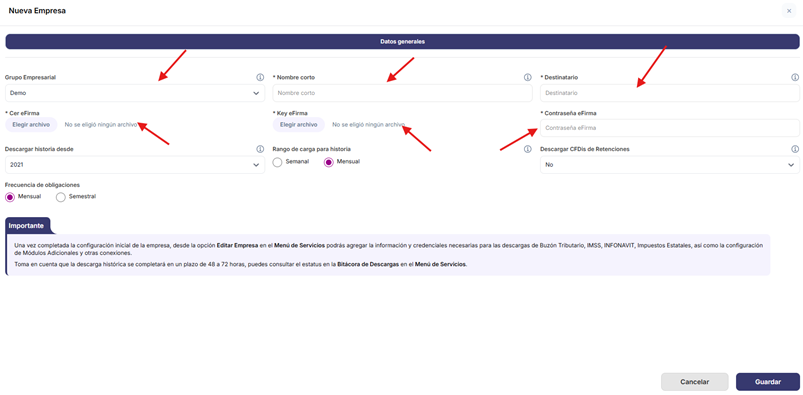
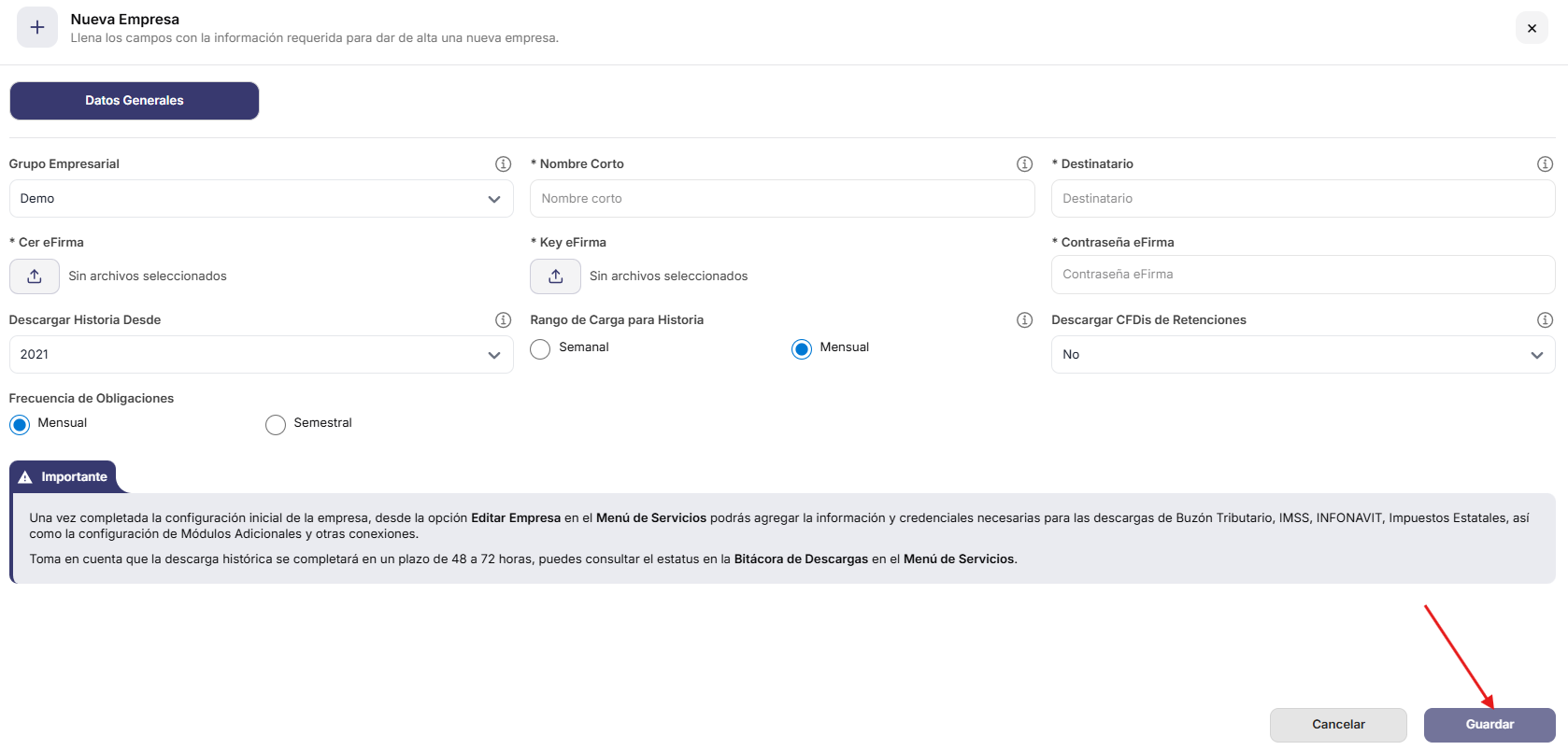
Grupo Empresarial: Es tu nombre registrado de cliente en bFiskur. Nombre Corto: Este nombre debe ayudarte a identificarla de manera fácil dentro de bFiskur ya que se utiliza para reportes, debe ser único y no contener caracteres especiales. Destinatario: Es el correo electrónico del destinatario para el envío de notificaciones de bFiskur®︎.
Ingresa la FIEL de tu empresa. (No debes de usar los Sellos Digitales sino la FIEL). |
|
Paso 4: Configura los parámetros de descarga de tu empresa
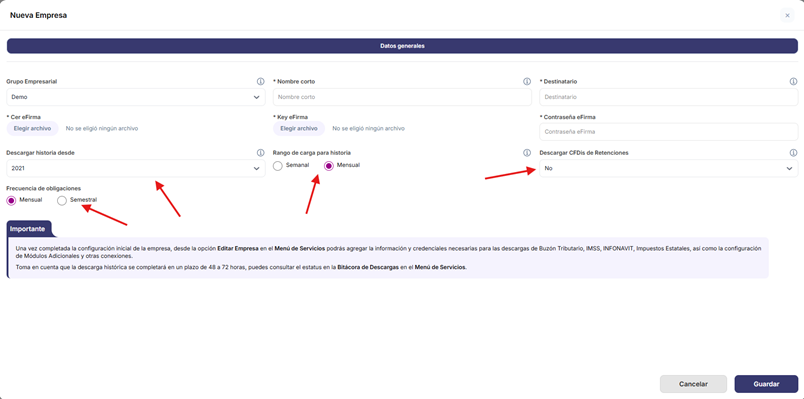
Deberás configurar los siguientes parámetros básicos para configurar tu empresa, los cuales se explican a continuación. |
|
Descargar Historia Desde:
Especifica aquí a partir de cuándo deseas descargar historia. Toma en cuenta este parámetro, debe de ser de acuerdo con tu plan contratado para no incurrir en excedentes que puedan generar cargos extras en tu factura.
Este parámetro puede ser modificado posteriormente. https://ayudabfiskur.bitam.com/support/solutions/articles/69000842756-descargando-los-xmls-a-mi-computadora |
|
Rango de carga para historia:
Mensual = bFiskur®︎ leerá del SAT un mes de historia a la vez
Semanal = bFiskur®︎ leerá del SAT una semana de historia a la vez
El valor óptimo sugerido es Mensual.
Nota: el valor depende de la volumetría que maneja tu empresa. Utiliza mensual si la suma total de la cantidad de CFDIs emitidos + recibidos + complementos de pago + recibos de nómina + carta portes no rebasa la cantidad de 200,000 CFDIs. Si tu empresa rebasa los 200,000 CFDIs totales al mes entonces utiliza semanal. |
|
Descargas CFDIs Retenciones:
Utiliza "Sí" en esta opción si deseas comenzar a realizar el llenado de las bóvedas de CFDI retenciones emitidas y CFDI retenciones recibidas. Utiliza "No" si no tienes este tipo de CFDI. |
|
Frecuencia de obligaciones:
Te indica si la plataforma debe de calcular un Scorecard de Obligaciones mensual para la empresa que estás registrando. |  |



Se muestran aquí los parámetros básicos. Existen más parámetros que pueden ser configurados en cualquier otro momento, para añadir y activar una empresa basta con llenar los campos listados aquí.
Paso 5: Graba y activa la empresa
Una vez que hayas llenado todos los parámetros de los pasos anteriores, guarda. Esto activará la empresa.
Al momento de guardar, bFiskur®︎ validará que todos los datos sean correctos y activará la empresa de inmediato.
Si al momento de grabar ocurre un error, asegúrate de no usar los sellos digitales en vez de la FIEL. Verifica también que el nombre corto de la empresa que estés usando no esté registrado ya en bFiskur®︎. |
|
Paso 6: Verifica que la descarga de información histórica haya terminado
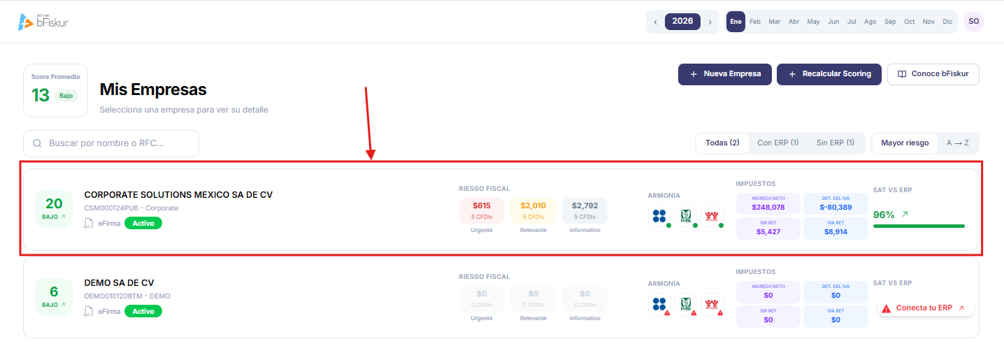
Una vez que realizaste la configuración inicial de la empresa verás el card de la empresa.
Accede al Dashboard dando clic al card. |
|
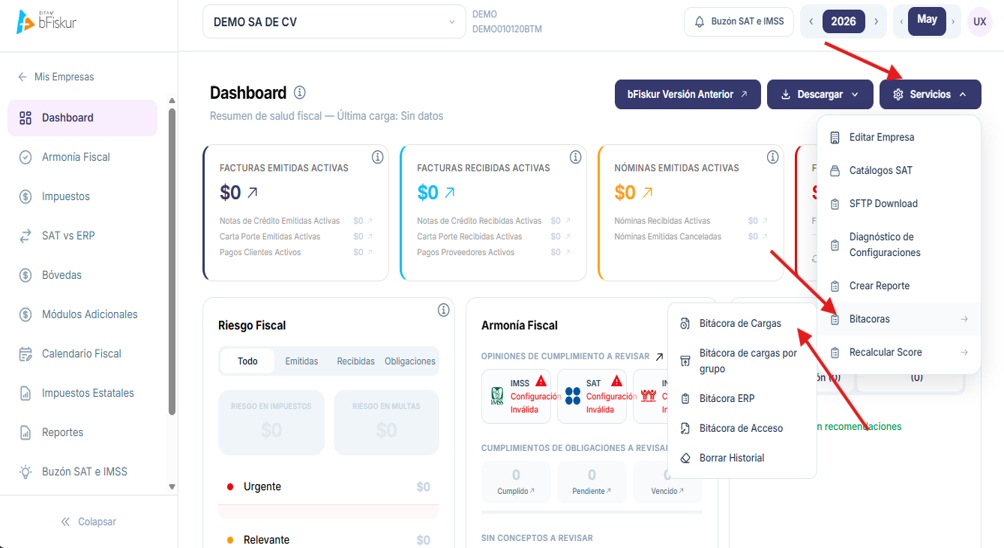
Bitácora de Cargas Una vez que terminamos la configuración, podemos monitorear nuestras descargas iniciales en el Menú de Servicios. Después, en el apartado de "Bitácoras", seleccionamos "Bitácora de Cargas", donde podremos visualizar las descargas automáticas que realiza el sistema.
|
|
Encontrarás una tabla con la lista de todas las descargas para la empresa que acabas de registrar. Si la columna estatus está en terminada entonces la plataforma ha podido descargar la información y puedes ya consultar tus datos en las bóvedas y realizar las configuraciones adicionales.
NOTA: Las descargas tienen un rango de tiempo de entre 48 y 72 horas para completarse. |
|

Configurar credenciales, módulos y servicios adicionales
Datos Generales
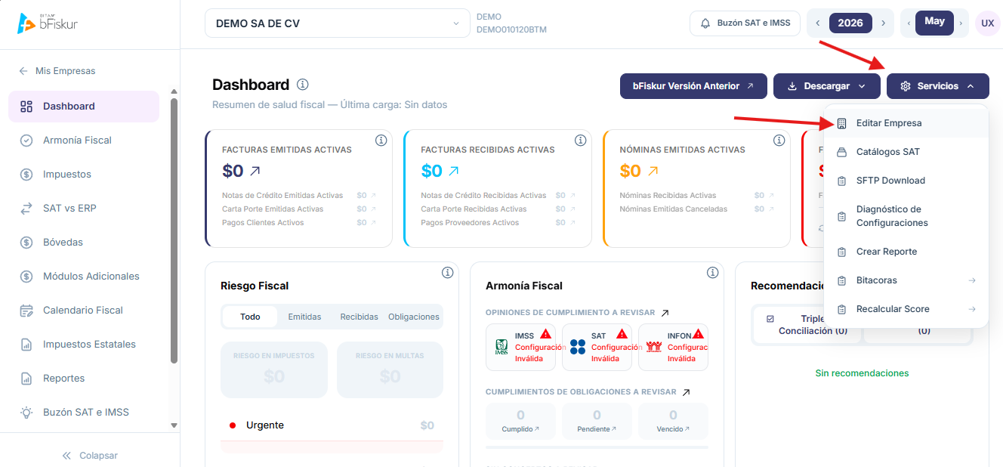
Nos dirigimos al Menú de Servicios y posteriormente a la sección de Editar Empresa donde podrás agregar la información y credenciales necesarias para las descargas de Buzón Tributario, IMSS, INFONAVIT, Impuestos Estatales, así como la configuración de Módulos Adicionales y otras conexiones. |
|
Seleccionar tu Sector y Subsector para determinar la Tasa Efectiva de ISR.
Esta información permite comparar el cumplimiento frente a con los de empresas con la misma actividad económica, identificar posibles áreas de atención y tomar medidas preventivas que contribuyan a un mejor cumplimiento de las obligaciones tributarias. |
|
Selecciona de que portal del SAT, bFiskur®︎ descargará las declaraciones para esta empresa. Existen 2, el viejo y el nuevo, el default es que la plataforma descargue las declaraciones del nuevo. |
|
Escribe aquí tu contraseña del Buzón Tributario SAT. |
|
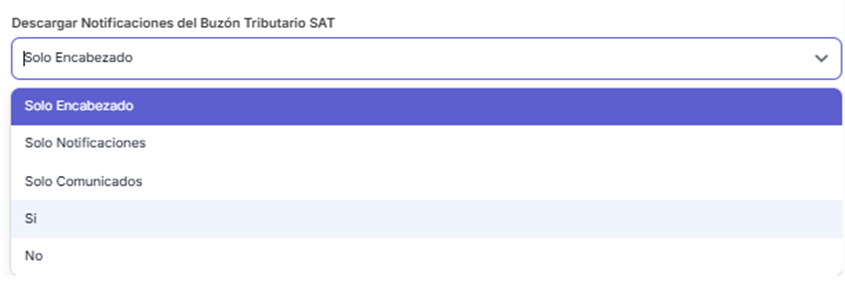
Valor óptimo sugerido: Solo encabezados
Selecciona la opción que más te beneficie. Considera que, al seleccionar Solo Notificaciones, Solo Comunicados o Sí, bFiskur®︎ abrirá los mensajes y por lo tanto ante el SAT se considerará como leído y empezará a contar el plazo legal de para dar respuesta al requerimiento. Para las Notificaciones te sugerimos utilizar la opción Solo Encabezados así recibirás avisos por correo electrónico de nuevo contenido en tu buzón tributario sin que implique que el SAT las considere como leídas. Solo Comunicados: Se abrirán en el Buzón Tributario los mensajes generales que envía el SAT a los contribuyentes.
Solo Notificaciones: Se abrirán en el Buzón Tributario las resoluciones administrativas que requieren cumplir una acción en cierto plazo. Si deseas que bFiskur®︎ descargue y abra todas las notificaciones y comunicados utiliza Sí.
Si no deseas que bFiskur®︎ descargue las notificaciones y Comunicados utiliza No.
|
|




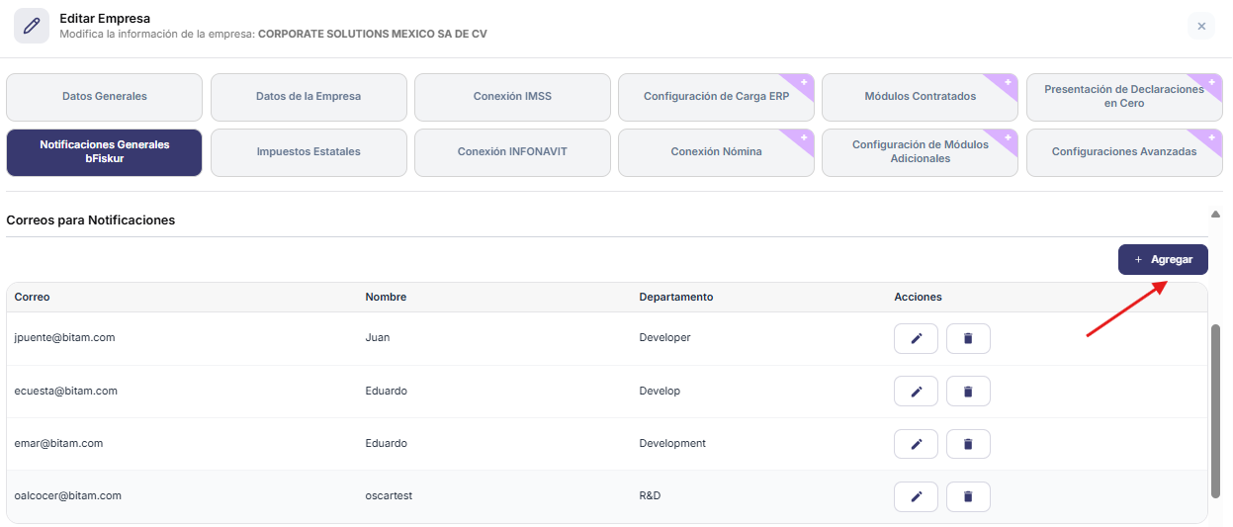
Notificaciones Generales bFiskur
Correos para Notificaciones
En caso de requerir que correos adicionales a los configurados en el apartado de Envío Mensual de Reportes se pueden añadir en esta sección.
Da clic en Agregar.
|
|
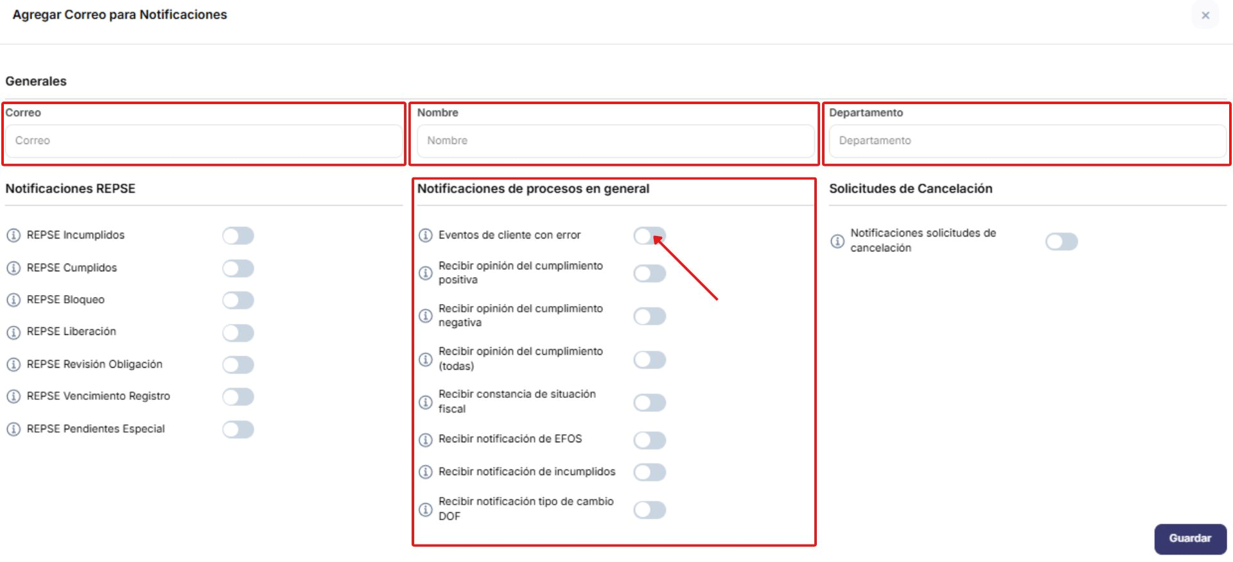
Agregar Correo para Notificaciones Configura el correo electrónico, el nombre del destinatario y el departamento. Después, utiliza los interruptores para seleccionar las notificaciones de procesos que deseas recibir.
Finalmente, haz clic en Guardar. |
|
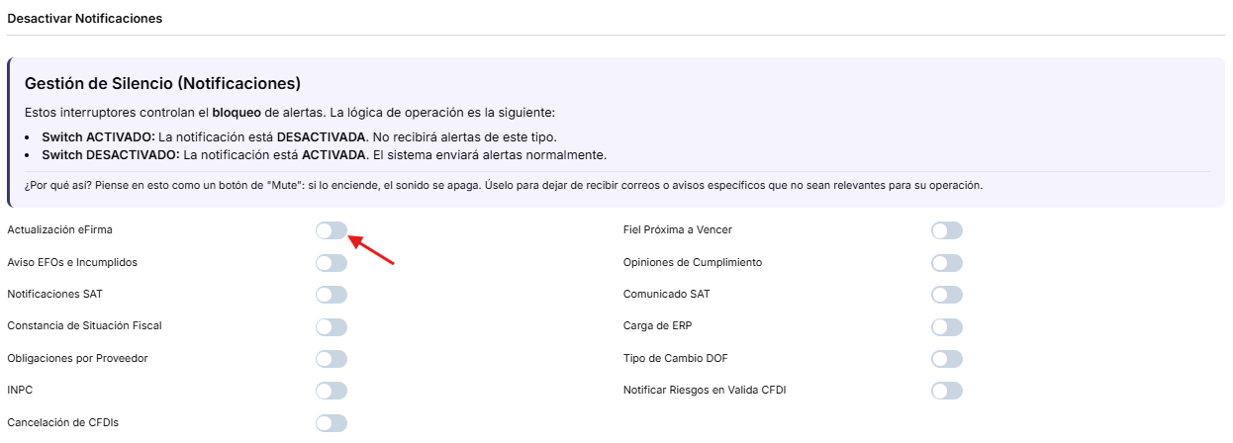
Configurar Notificaciones En este apartado se puede configurar que uno de los destinatarios dejar de recibir correos o avisos específicos que no sean relevantes para su operación. Da clic en Agregar. |
|
Desactivar Notificaciones
Estos interruptores controlan el bloqueo de alertas para todos los correos configurados en la empresa. Interruptor activado: Las notificaciones de ese tipo quedan silenciadas y no recibirás alertas. Interruptor desactivado: Las notificaciones permanecen habilitadas y el sistema continuará enviando las alertas. |
|

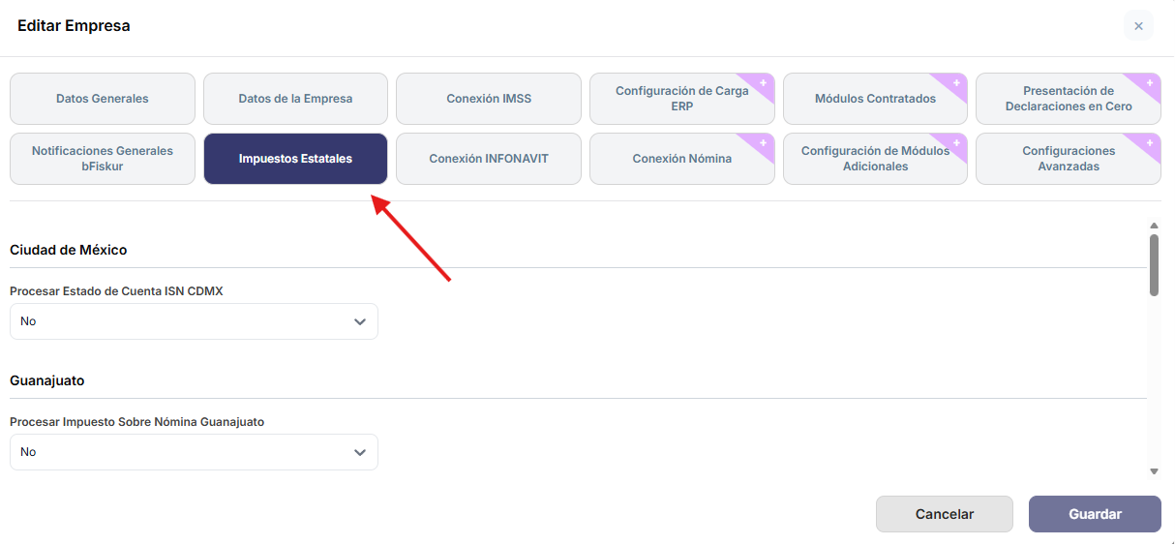
Impuestos Estatales
En el apartado de Impuestos Estatales, podrán cambiar la configuración a "Sí" en caso de que la empresa que estén dando de alta se encuentre en alguno de los estados que bFiskur ®︎ soporta actualmente. Al activar esta opción, deberán capturar la información requerida para completar la configuración correspondiente.
Nota: Las descargas de la información de impuestos estatales por el momento son manuales. |
|
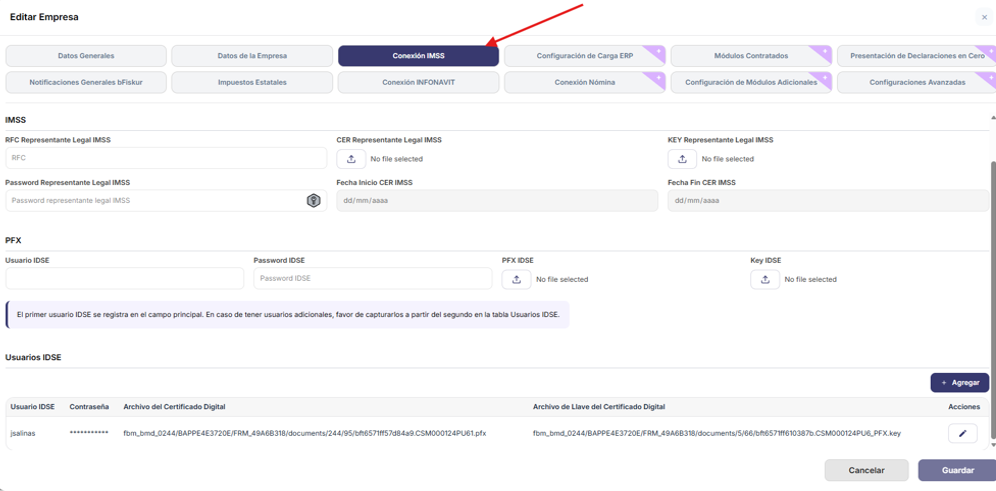
Conexión IMSS
Una vez ubicados en la pestaña de Conexión IMSS, procederemos a capturar las credenciales correspondientes. Estas pueden ser las del representante legal o, en su caso, las del usuario de IDSE.
Si se inicia sesión con los datos del representante legal, seleccione la opción "IMSS" en el apartado "Inicio de Sesión IDSE". En caso de utilizar las credenciales de un usuario IDSE, seleccione la opción "PFX". |
|
Conexión INFONAVIT
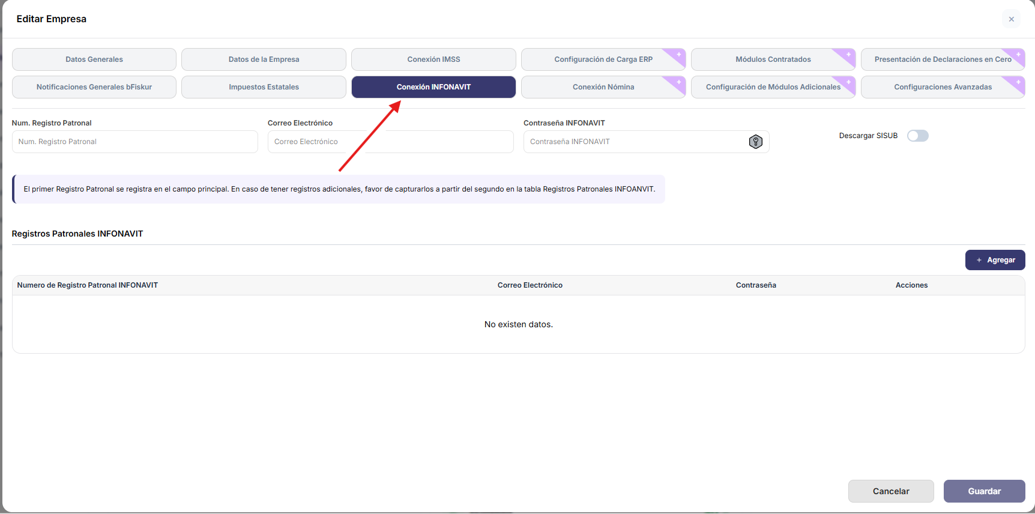
Para el apartado de Datos de Conexión INFONAVIT, se deberá capturar el Número de Registro Patronal, así como el correo electrónico y la contraseña. Estos datos deben corresponder a las credenciales con las que se accede al portal de Infonavit.
NOTA El primer Registro Patronal se registra en el campo principal. En caso de tener registros adicionales, favor de capturarlos a partir del segundo en la tabla Registros Patronales INFOANVIT. |
|